Konfigurasi Hotspot Mikrotik dengan VirtualBox
paduan lengkap menggunakan mikrotik VirtualBox
Menghubungkan VM Mikrotik dengan client (PC/LAPTOP)
1. Set Network Interface VirtualBox
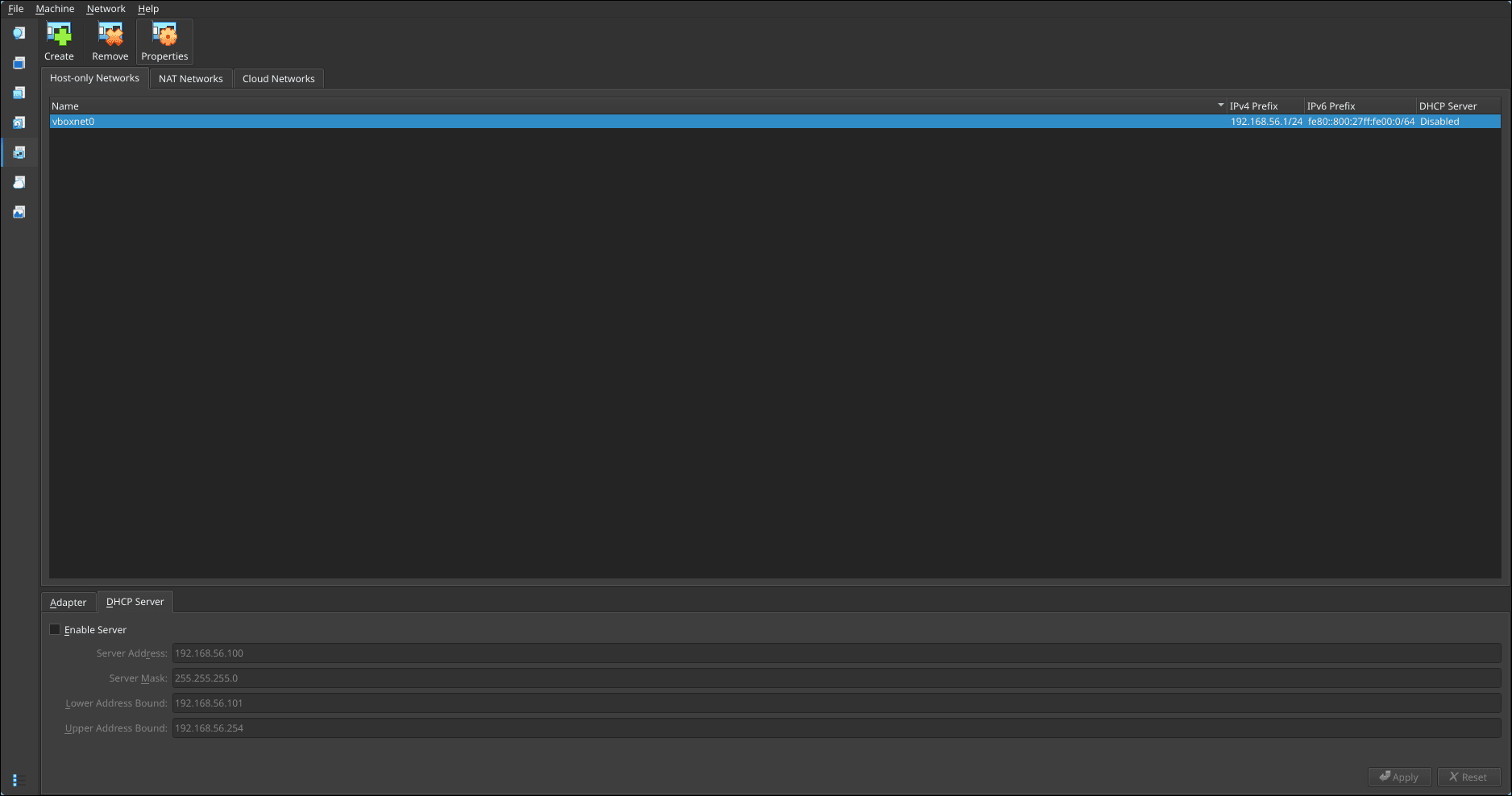
Pergi ke tab network dan tambahkan host-only network matikan juga dhcp server yang ada di host-only network itu
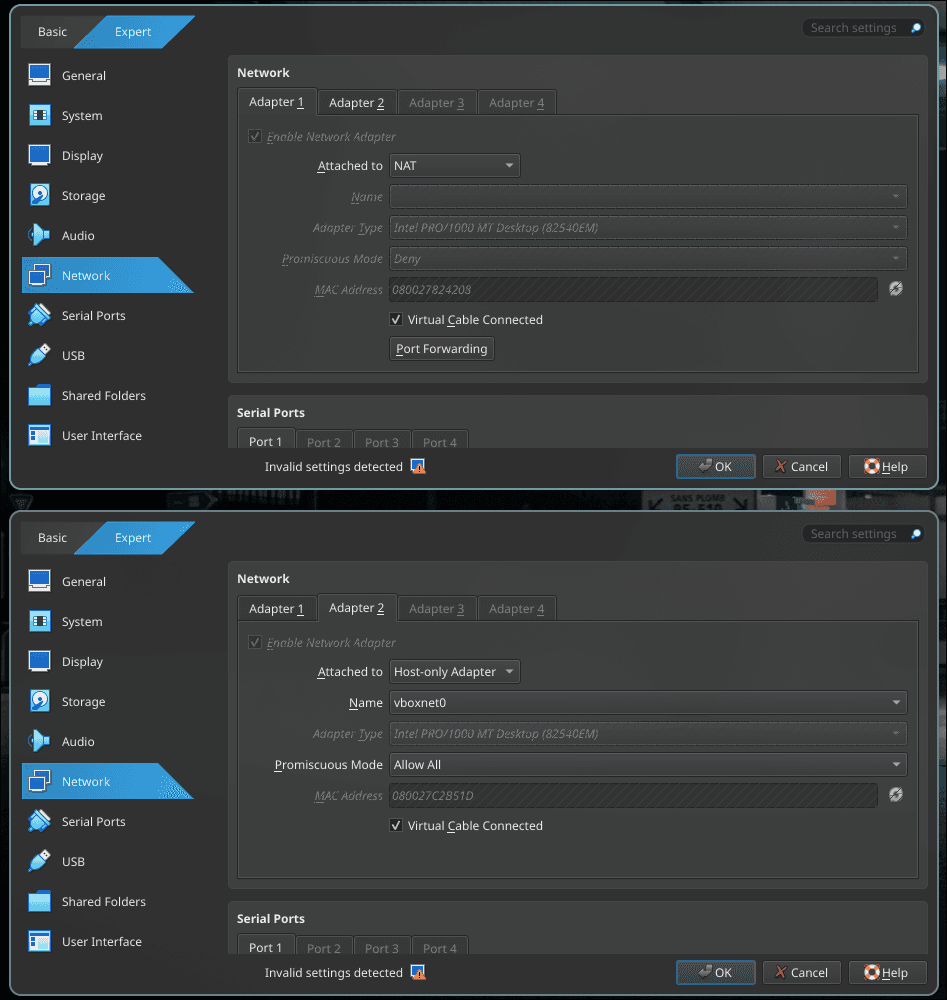
 Selanjutnya di setting VM mikrotik, set adapter 1 menjadi NAT dan adapter 2 menjadi Host-Only
2. Tambahkan IP Di Mikrotik
Tambahkan IP dengan jaringan yang sama sesuai host-only yang telah di set sebelumnya
ip address/add address=192.168.56.1 interface=ether2setelahnya coba ping koneksi dari host ke mikrotik, maupun sebaliknya
❯ ip a
9: vboxnet0: <BROADCAST,MULTICAST,UP,LOWER_UP> mtu 1500 qdisc fq_codel state UP group default qlen 1000
    link/ether 0a:00:27:00:00:00 brd ff:ff:ff:ff:ff:ff
    altname enx0a0027000000
    inet 192.168.56.2/24 brd 192.168.56.255 scope global vboxnet0
       valid_lft forever preferred_lft forever
    inet6 fe80::800:27ff:fe00:0/64 scope link proto kernel_ll
       valid_lft forever preferred_lft forever
❯ ping 192.168.56.1
PING 192.168.56.1 (192.168.56.1) 56(84) bytes of data.
64 bytes from 192.168.56.1: icmp_seq=1 ttl=64 time=0.353 ms
64 bytes from 192.168.56.1: icmp_seq=2 ttl=64 time=0.579 ms
3. konfigurasi DHCP Client (ambil internet)
/ip dhcp-client add interface=ether1ini agar ether1 MikroTik dapet IP otomatis dari NAT/internet
4. Konfigurasi NAT
/ip firewall nat add chain=srcnat action=masquerade out-interface=ether15. tambahkan DNS google supaya bisa diakses
/ip dns set servers=8.8.8.8 allow-remote-requests=yes6. konfigurasi mikrotik DHCP Server (untuk DHCP pc/laptop)
/ip pool add name=pool1 ranges=192.168.56.10-192.168.56.100
/ip dhcp-server add name=dhcp1 interface=ether2 address-pool=pool1 disabled=no
/ip dhcp-server network add address=192.168.56.0/24 gateway=192.168.56.1 dns-server=192.168.56.1
Konfigurasi Hotspot Mikrotik
Setelah client (pc/laptop) terhubung dengan VM mikrotik, Selanjutnya kita tinggal mengkonfigurasi Hotspot
Mulai setup Hotspot
/ip hotspot setupSelanjutnya tinggal ikuti Konfigurasi berikut
[admin@MikroTik] > /ip hotspot setup
Select interface to run HotSpot on

hotspot interface: ether2
Set HotSpot address for interface

local address of network: 192.168.56.1/24 (IP ether2)
masquerade network: yes
Set pool for HotSpot addresses

address pool of network: 192.168.56.10-192.168.56.100
Select hotspot SSL certificate

select certificate: none
Select SMTP server

ip address of smtp server: 0.0.0.0
Setup DNS configuration

dns servers: 8.8.8.8,8.8.4.4
DNS name of local hotspot server

dns name: kotik.id
Create local hotspot user

name of local hotspot user: admin
password for the user: 1
Selanjutnya renew/perbarui IP yang ada di pc/laptop
sudo dhcpcd -k vboxnet0
sudo dhcpcd vboxnet0ipconfig /release
ipconfig /renewTest konfigurasi
route ip laptop/pc ke mikrotik dan matikan wifi/koneksi internet terlebih dulu
❯ sudo ip route add default via 192.168.56.1route add 0.0.0.0 mask 0.0.0.0 192.168.56.1Selanjutnya buka IP/Domain yang telah kita set tadi (dalam contoh ini : http://kotik.id)
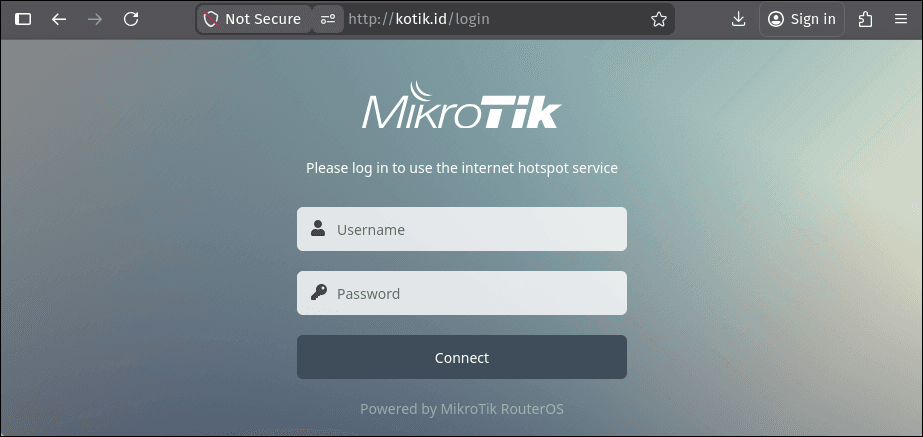 masukan username dan password yang telah dibuat sebelumnya (username: admin, password: 1)
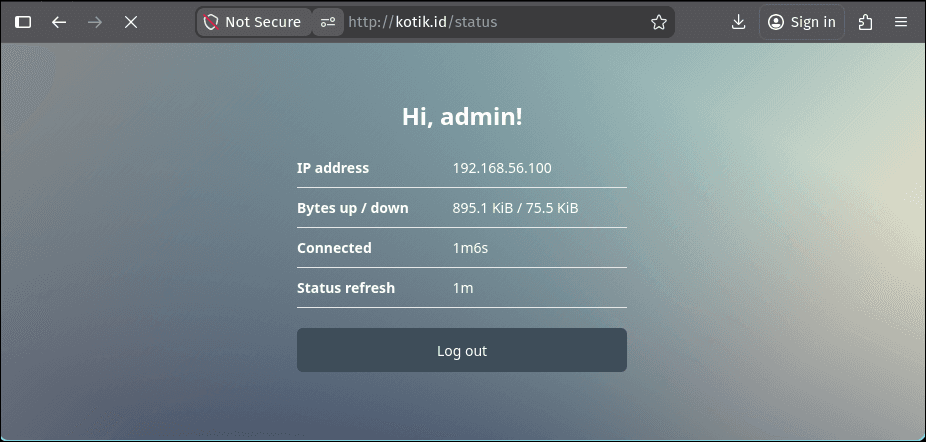
setelahnya kalian akan mendapat tampilan seperti ini, tandanya kalian sudah sukses membuat Hotspot mikrotik
Konfigurasi hotspot MikroTik dengan VM sebagai server dan laptop/PC utama sebagai client tetap dapat digunakan untuk pembelajaran dasar.
Namun, metode ini kurang merepresentasikan kondisi jaringan yang sebenarnya, karena host masih memiliki akses langsung ke internet (misalnya melalui WiFi), sehingga dapat melewati mekanisme hotspot.
Untuk simulasi yang lebih realistis dan mendekati kondisi di lapangan, disarankan menggunakan VM tambahan (misalnya Windows atau Linux) sebagai client, sehingga seluruh trafik benar-benar melewati MikroTik.