Install PNET-Lab & iShare2
Panduan lengkap instalasi PNETLab dan iShare2 secara lokal menggunakan VirtualBox
PNETLab adalah platform virtualisasi berbasis web yang digunakan untuk membuat, menguji, dan mempelajari berbagai topologi jaringan. Platform ini bekerja seperti emulator jaringan (mirip GNS3 atau EVE-NG), sehingga kita dapat menjalankan berbagai perangkat seperti Mikrotik, Cisco, Juniper, Ruijie, dan vendor lainnya secara virtual dalam satu environment lab.
iShare2 adalah CLI helper tool untuk PNETLab yang memudahkan pengguna dalam mengunduh, memperbarui, dan mengelola image perangkat (.qcow2 / .vmdk) secara otomatis dari repository tanpa perlu upload manual.
Install PNETLab di VirtualBox
1. Download File OVA
Gunakan versi berikut:
PNetLab-v5.3.13.ovaPastikan file berhasil terunduh sebelum lanjut ke tahap berikutnya.
2. Import OVA ke VirtualBox
- Buka VirtualBox
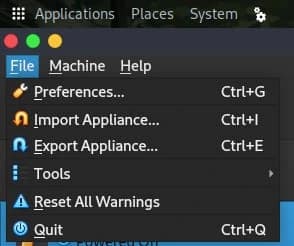
- Klik File → Import Appliance
- Pilih file OVA yang sudah didownload
- Klik Next → Import
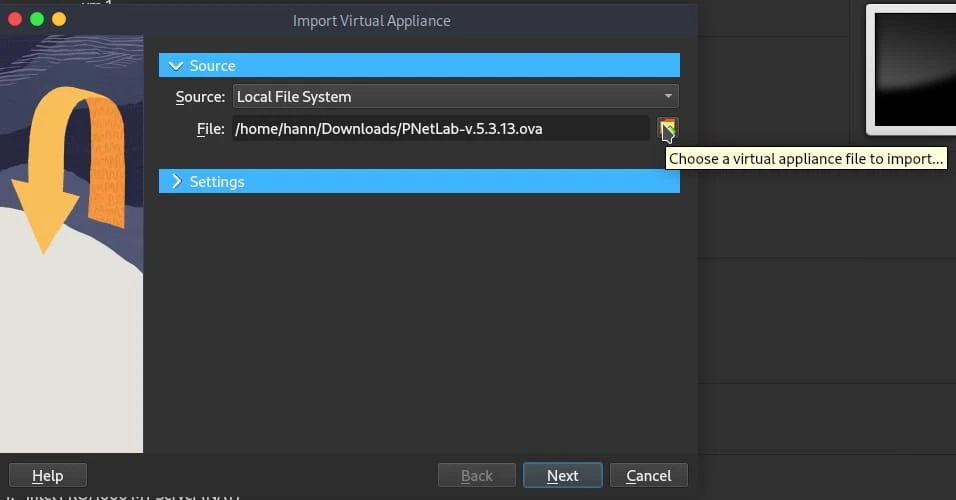
Tunggu hingga proses import selesai.
3. Konfigurasi Network Adapter
Setelah VM berhasil diimport:
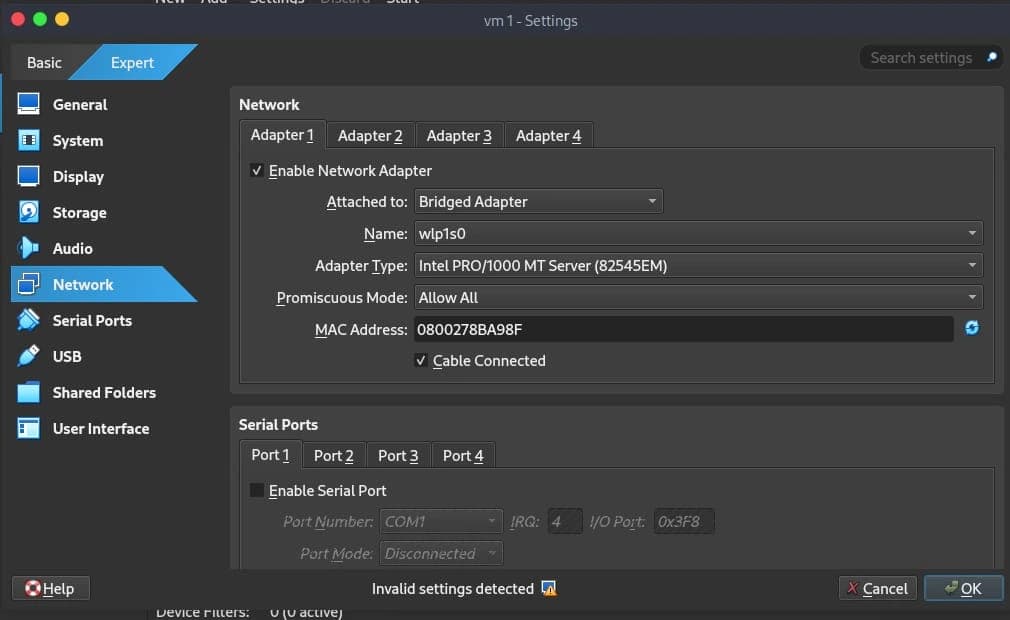
- Masuk ke Settings
- Pilih menu Network
- Pada Adapter 1, ubah menjadi:
Bridge Adapter
Mode Bridge digunakan agar VM mendapatkan IP dari jaringan yang sama dengan host.
4. Jalankan VM
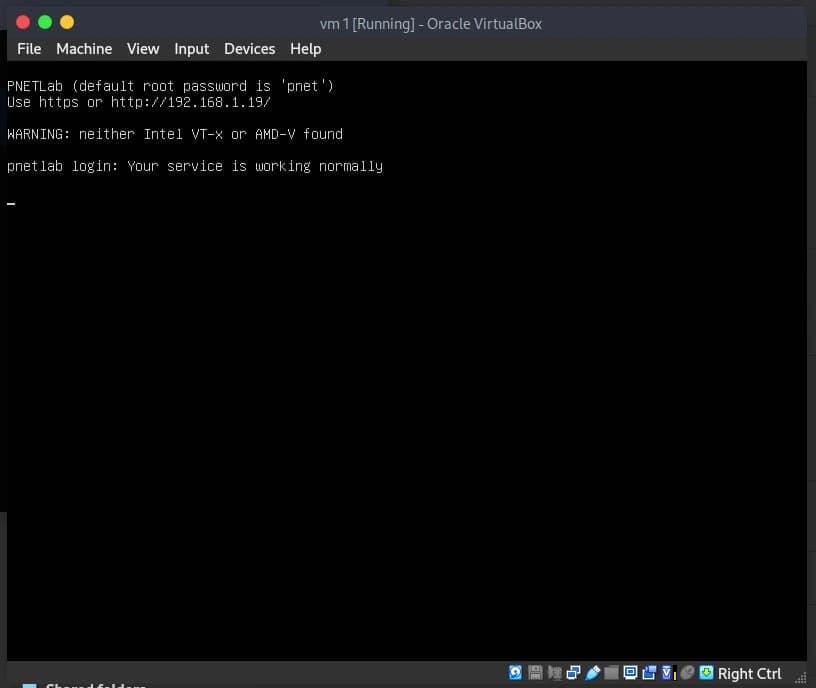
Start VM dan tunggu proses booting selesai.
Setelah booting selesai, sistem akan menampilkan IP address dari PNETLab.
Catat IP tersebut karena akan digunakan untuk SSH dan akses web.
Install iShare2 di PNETLab
1. Login via SSH
Gunakan terminal (Linux/macOS) atau CMD/PowerShell (Windows):
ssh root@IP-PNETLABPassword default:
pnet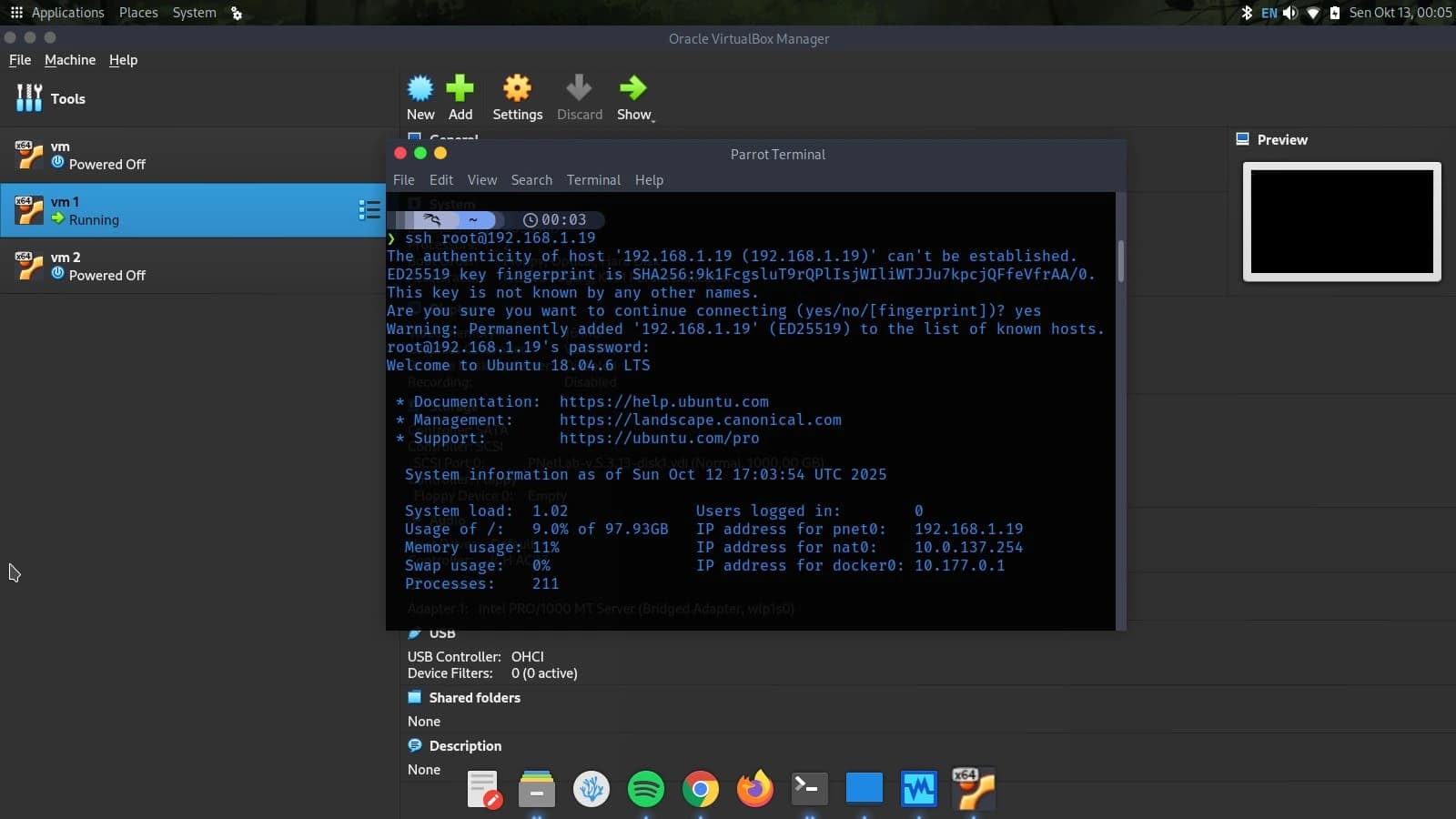
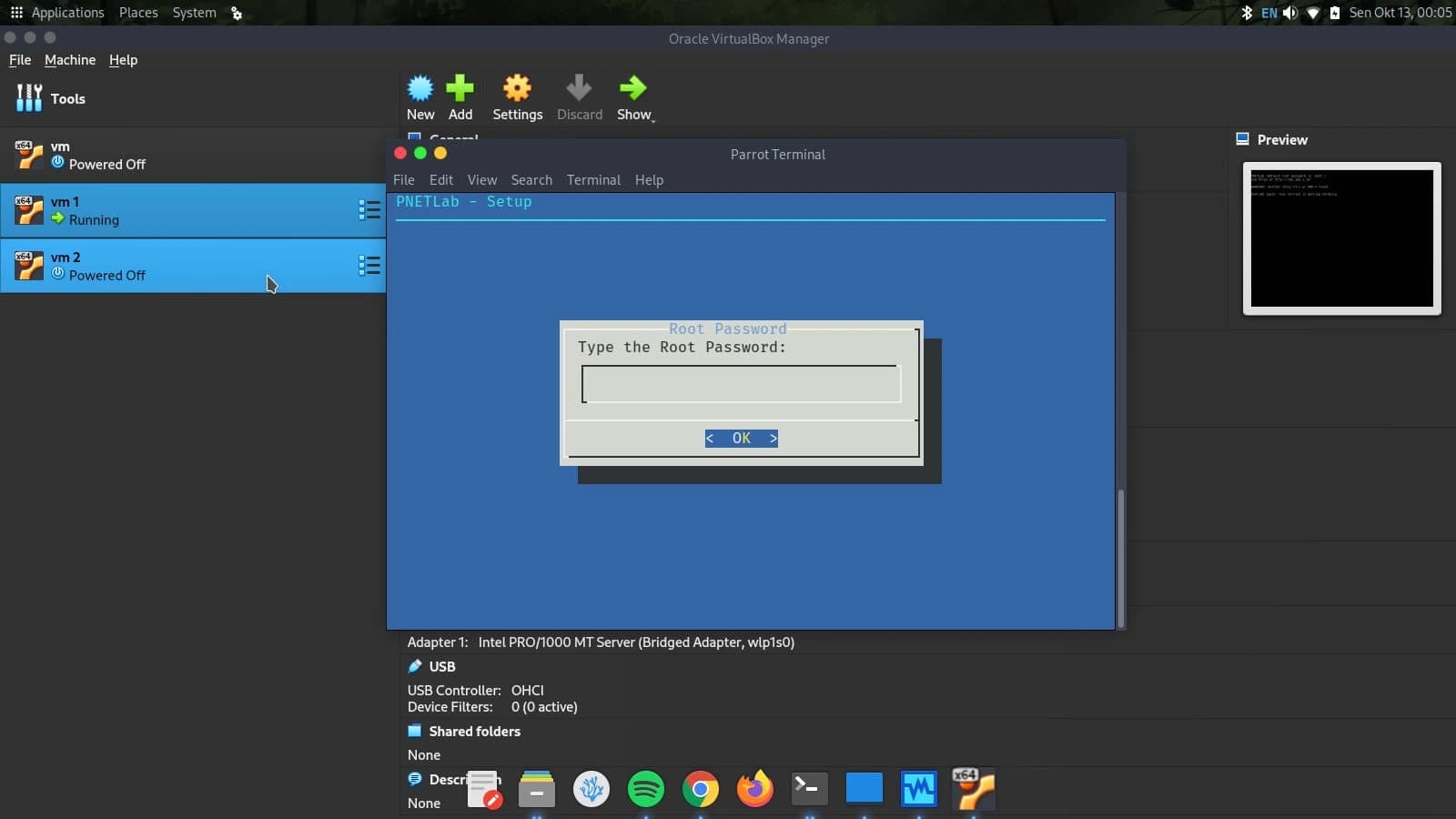
2. Ganti Password Root
Pada login pertama, sistem akan meminta kalian mengganti password root.
Masukkan password baru sesuai keinginan.
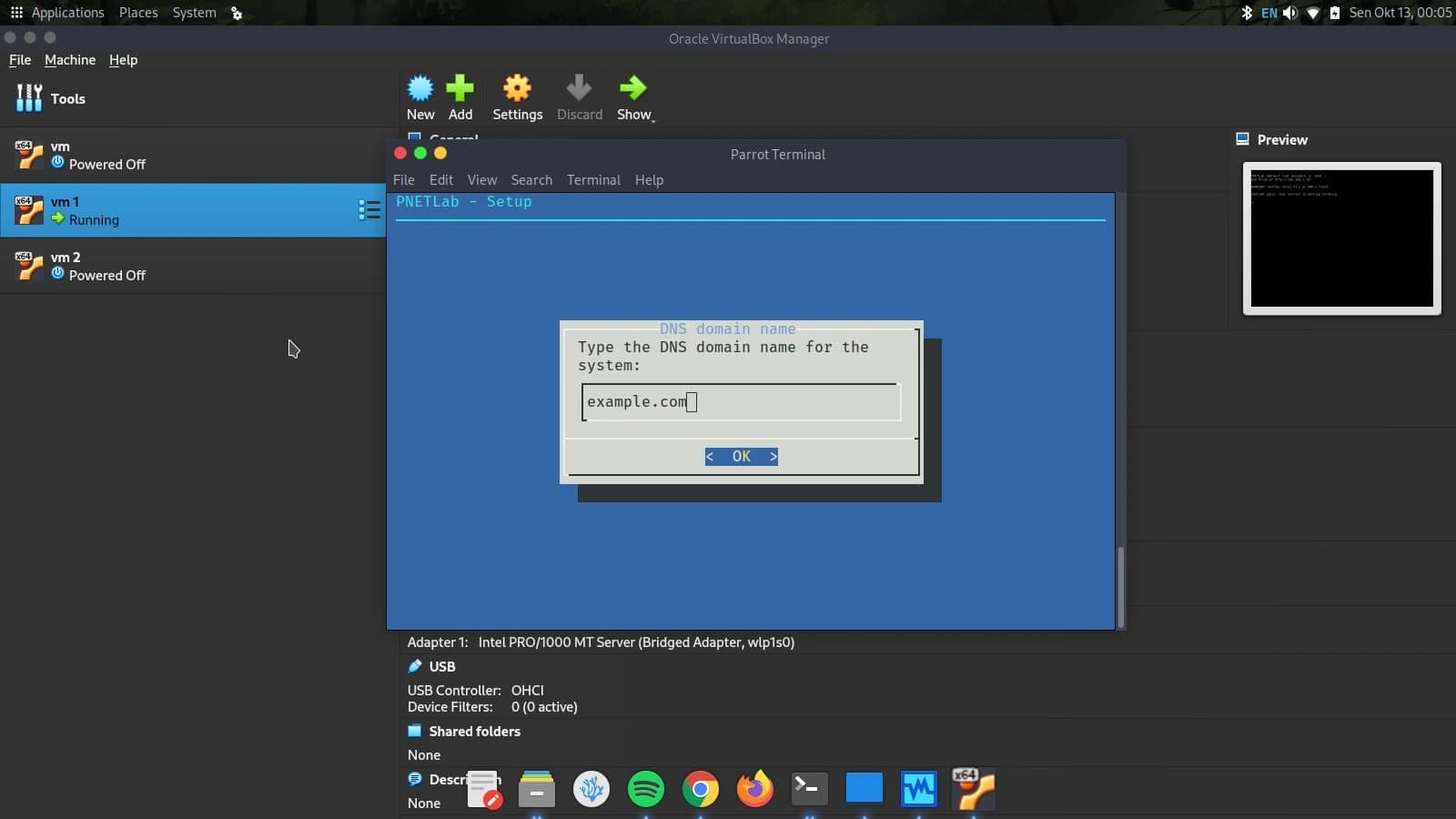
Pada tahap konfigurasi berikutnya, cukup tekan ENTER untuk menggunakan pengaturan default.
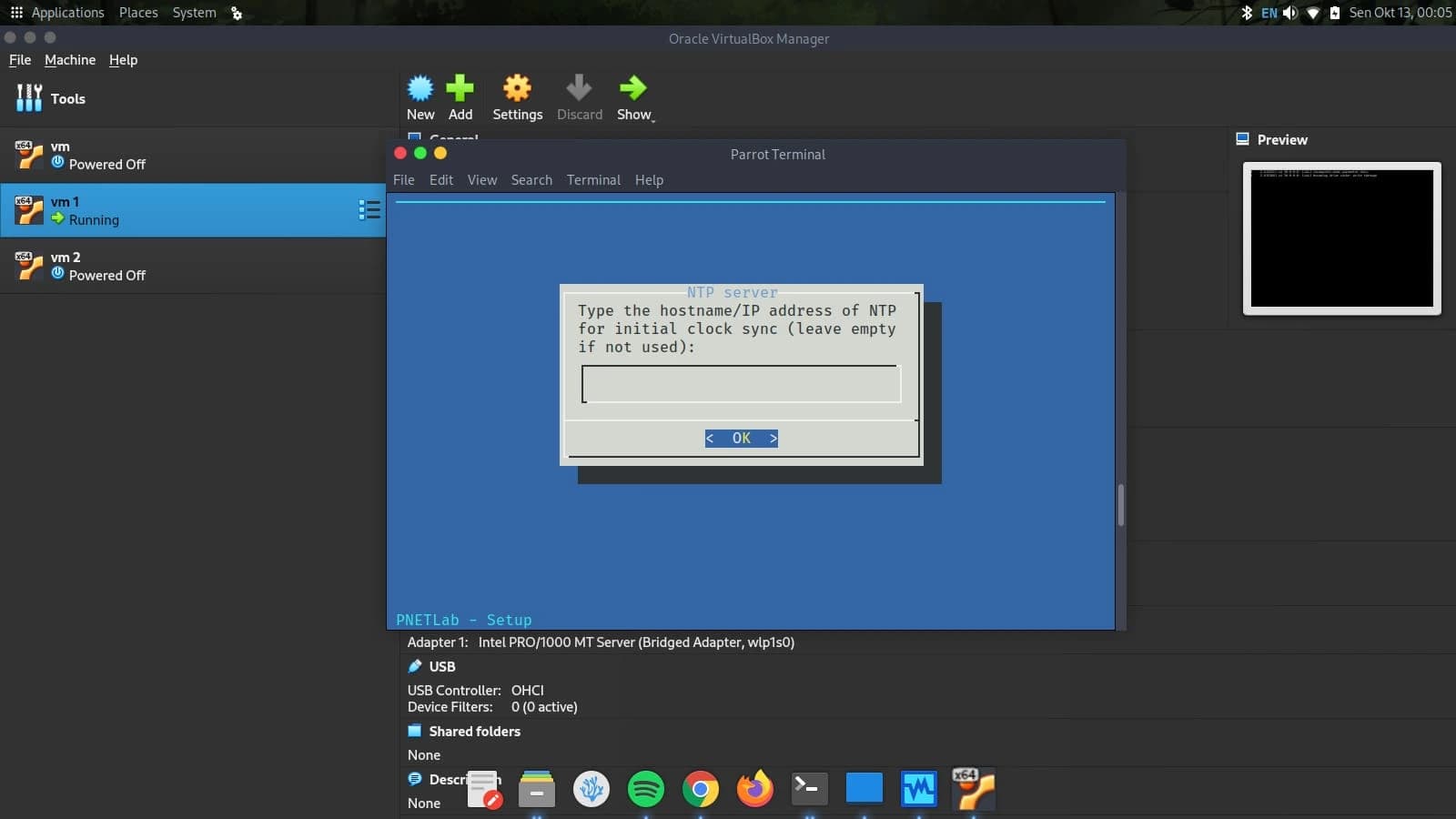
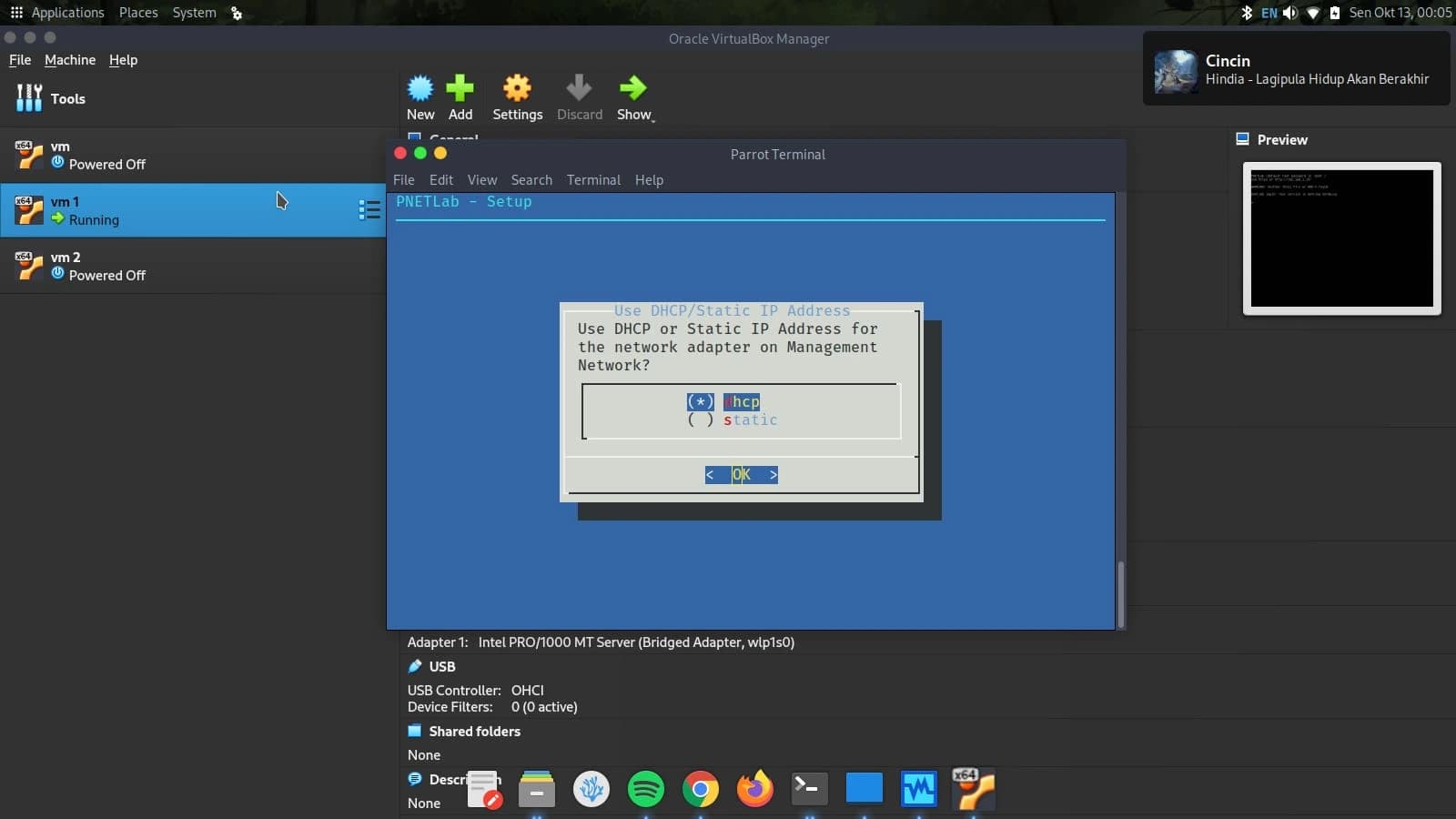
Setelah konfigurasi selesai, VM akan melakukan reboot secara otomatis.
3. Jika Terjadi Error SSH (Host Identification Changed)
Terkadang setelah reboot akan muncul error seperti:
WARNING: REMOTE HOST IDENTIFICATION HAS CHANGED!
Hal ini terjadi karena fingerprint SSH berubah.
Gunakan perintah berikut untuk menghapus key lama:
ssh-keygen -f '/home/username/.ssh/known_hosts' -R 'IP-PNETLAB'Ganti:
usernamedengan username di komputer kalianIP-PNETLABdengan IP address PNETLab
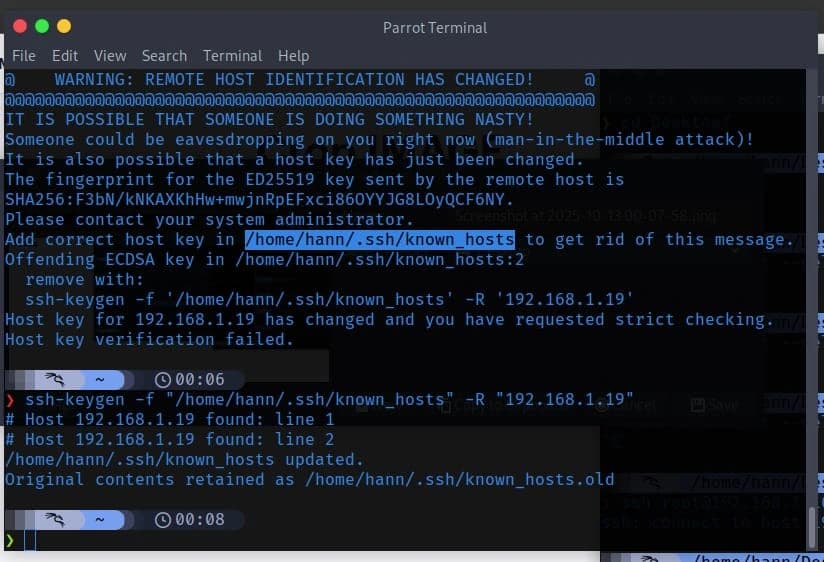
Setelah itu, coba login kembali via SSH.
4. Install iShare2
Setelah berhasil login kembali, jalankan perintah berikut:
wget -O /usr/sbin/ishare2 https://raw.githubusercontent.com/pnetlabrepo/ishare2/main/ishare2 > /dev/null 2>&1 && chmod +x /usr/sbin/ishare2 && ishare2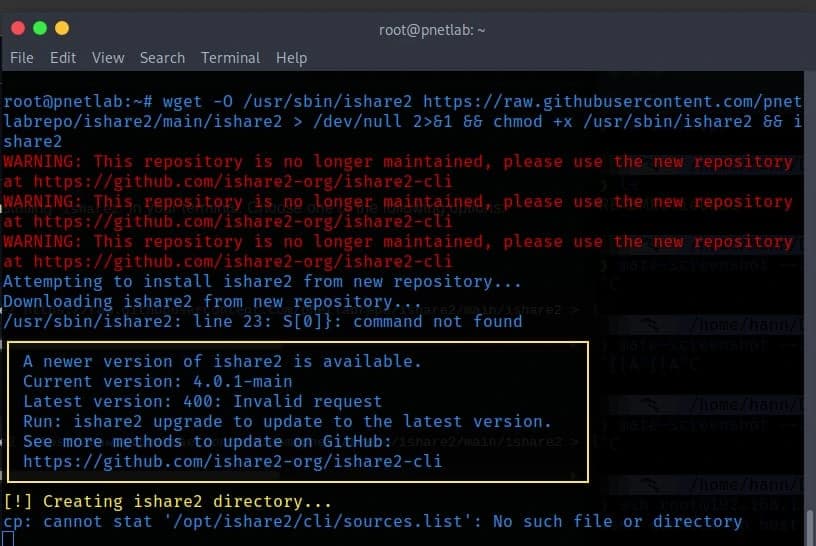
Saat proses instalasi berlangsung:
- Biarkan semua opsi menggunakan default
- Tekan ENTER setiap kali muncul pilihan
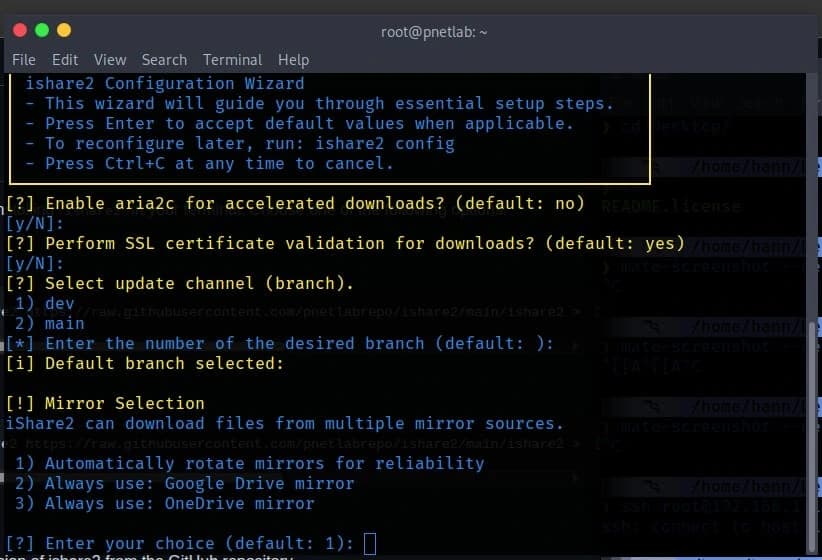
Jika proses selesai tanpa error, berarti iShare2 telah berhasil terinstall.
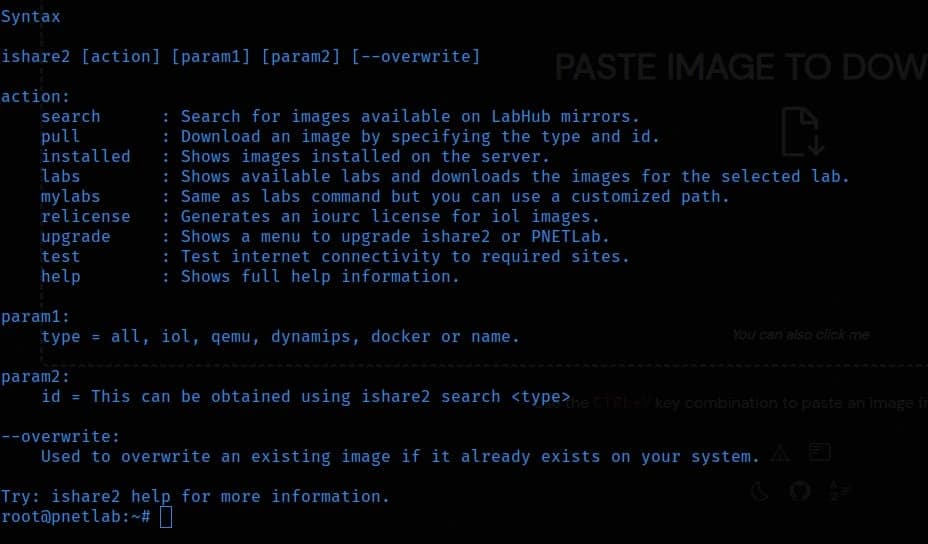
5. Jika Repository Error
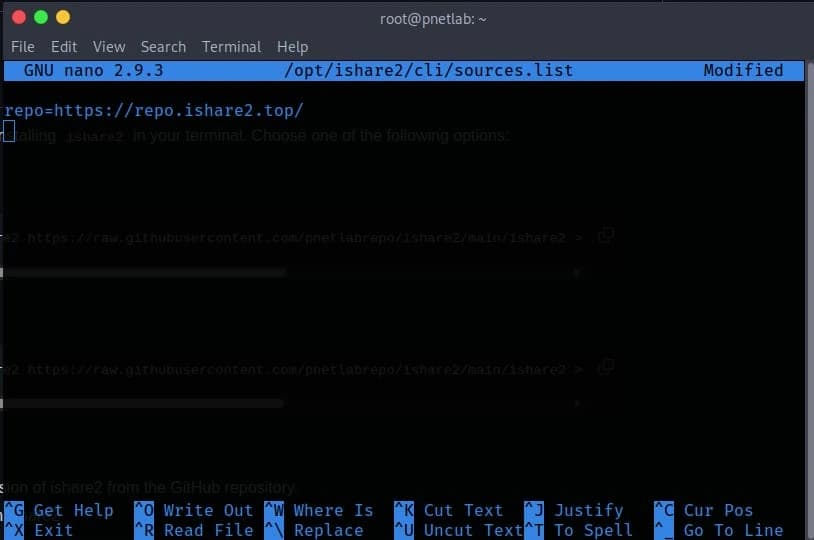
Jika terjadi error repository, edit file berikut:
sudo nano /opt/ishare2/cli/sources.listGanti seluruh isinya dengan:
repo=https://repo.ishare2.top/Simpan dengan:
CTRL + X
Tekan Y
Tekan ENTER
Final Step
Sekarang PNETLab telah siap digunakan dengan iShare2 terpasang.
Buka browser dan akses:
http://IP-PNETLABLogin melalui web interface dan mulai membuat lab jaringan sesuai kebutuhan kalian.